Rabu, 17 Oktober 2018

Cara Menghapus Dualboot Windows


Pernahkah kamu mencoba untuk dual boot sistem operasi Windows, misalnya saja Windows 7 dengan Windows 10. Terkadang setelah membuat dual boot tersebut kita ingin menghapusnya karena suatu alasan. Namun sayangnya tidak sedikit dari kita yang tidak tahu bagaimana cara menghapus OS dual boot tersebut dengan benar. Untuk itulah di tutorial kali ini nextmrin akan memberikan panduan untuk menghapus dual boot Windows. Di contoh ini nextmrin akan menghapus OS Windows 10 dari dual boot nya dengan Windows 7, tetapi kamu juga bisa menggunakan cara ini untuk dual boot sistem operasi Windows lainnya.


Pertama buka kotak run di OS utama dengan menggunakan kombinasi tombol (Winkey+R). lalu ketikan “msconfig“.


Setelah terbuka jendela konfigurasi sistem, arahkan ke tab “boot” lalu hapus boot entry windows 10 lalu “Delete“. Setelah boot entry windows 10 sudah terhapus pilih OK.


Proses ini membutuhkan restart, jadi jika ada program yang belum di-save pastikan kamu save terlebih dahulu.


Setelah komputer melakukan restart, tahap selanjutnya adalah menghapus partisi Windows 10 Buka Disk management (gunakan fitur search untuk mencarinya) lalu pada bagian partisi Windows 10 klik kanan dan pilih “Delete Volume“.


Setelah itu akan muncul peringatan bahwa semua data dalam partisi tersebut akan terhapus, jadi pastikan kamu sudah membackup data-data penting ke partisi lain atau ke penyimpanan eksternal. Pilih Yes untuk melanjutkan proses.


Terakhir maka partisi Windows 10 akan terhapus dan berubah menjadi Unallocated.


selanjutnya kamu dapat mengekstend (menambahkan) partisi Unallocated tersebut ke partisi Windows 7 atau kamu dapat membuat partisi baru lagi..


Rabu, 10 Oktober 2018

Cara Membuat Progam Login Dengan Mudah Di Java Netbeans

Asalamu'alaikum Warahmatullahi Wabarakatuh ..
Halo Sobat dimanapun berada, salam sejahtera untuk kita semua.
Kali ini saya ingin sedikit share bagaimana cara membuat program login dengan sangat mudah menggunakan Java Netbeans. Mungkin disini program login yang akan dibuat agak sedikit berbeda, kenapa? Karena form login yang akan kita buat tidak menggunakan Database apapun, jadi ini akan lebih sederhana dan pastinya coding yang digunakan pun tidak akan rumit. Program ini sangat cocok bagi para pemula (seperti saya ) yang ingin belajar tentang bahasa pemrograman khususnya Java menggunakan aplikasi Netbeans.
Mari kita langsung saja ke langkah- langkahnya, dan juga sudah saya sertakan gambar screenshot agar lebih mudah dipahami. Untuk langkah awal, saya asumsikan anda sudah menginstal aplikasi Netbeansnya, atau bagi yang belum menginstal bisa mendownload dahulu, banyak sumber yang menyediakan untuk mendownload aplikasi ini secara gratis. Netbeans yang saya gunakan versi 7.4 atau versi lain pun sama saja tidak masalah.
  1. Buka Netbeans dan buat project baru | New Project - Java - Java Application - Next
  2. Beri nama Project, "Login" tanpa tanda petik (Optional) lalu hilangkan centang pada "Create Main Class" klik Finish
  3. Selanjutnya buat Form baru, klik kanan pada nama project lalu pilih New - JFrame Form
  4. Lalu beri nama form, "login_frame" (Optional) lalu klik Finish

  5. Aturlah desain form seperti gambar dibawah
  6. Lalu Jika sudah selesai tampilan akan seprti ini.
  7. Source Code
Source Code UserName Source Code Password


Download Project

https://drive.google.com/open?id=1hXK6AHd43oyVEwq-Fc1qOGzPJviELGWW

Minggu, 07 Oktober 2018

Cara Dan Download Resetter Canon iP2770/iP2700

Cara Dan Download Resetter Canon iP2770/iP2700

Canon adalah salah satu vendro printer yang sudah sangat terkenal di Indonesia. Salah satu varian terlarisnya adalah ip2770. Laris karena kualitas dan harganya sangat menarik. Namun begitu ada beberapa pengguna dari printer jenis ini yang mengalami kendala error ketika melakukan printing.
Penyebabnya beragam bisa karena error dari mesin ataupun menggunakan printer ini terlalu berlebihan. Mungkin anda pernah menemui kode error Error 5200 Waste ink Tank Absorber Full atau Error 5200. Nah kabar baiknya anda bisa melakukan reset printer.
Dalam mereset printer kita membutuhkan bantuan sebuah tool resetter printer atau bisa juga dengan manual. Nanti anda bisa mencobanya sendiri mana metode yang berhasil untuk reset printer canon anda.
Cara Dan Download Resetter Canon iP2770/iP2700

 Persiapan Reset Printer

  1. Matikan Printer anda.
  2. Kemudian Tekan lalu tahan tombol RESUME.
  3. Sembari menahan tombol Resume, lanjut dengan menekan tombol POWER sampai lampu hijau printer nyala.
  4. Selanjutnya Lepas tombol RESUME tetapi tombol POWER tetap ditahan.
  5. Kemudian dilanjutkan dengan Tekan tombol RESUME sebanyak 5 x lampu Led akan menyala secara bergantian orange, hijau, dan berakir dengan warna orange.
  6. Sekarang lepaskan semua tombol.
  7. Jangan kaget karena lampu Led akan berkedit dan Akhirnya berhenti berwarna hijau.
  8. Silahkan tunggu, komputer sedang mendeteksi printer.
  9. Selesai… sekarang printer dalam keadaan SERVICE MODE dan siap direset.

Proses Reset Printer

  1. Download Resetter Canon P 2770/2700
  2. Jika sudah didownload kemudian langsung install resetter diatas.
  3. Kemudian buka software Resetter Printer Canon IP 2770 tersebut.
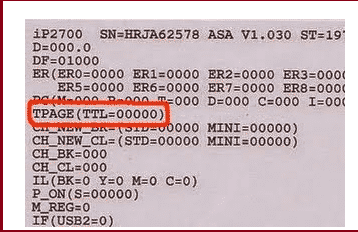
  4. Selanjutnya klik tombol MAIN, Printer akan otomatis melakukan cetak dengan teks D=000.0
  5. Kemudian klikEEPROM Clear.
  6. Printer akan mencetak hasil dari reset software Resetter iP2770, silahkan lihat teks hasil reset tadi seharusnya ada tulisan TPAGE(TTL=00000).
    Cara Dan Download Resetter Canon
  7. Matikan printer dan hidupkan kembali.
  8. Selesai.

Selasa, 02 Oktober 2018

Cara Membuat Email Edu Disanta Monica Collage Dengan Mudah

Selamat Datang Di Media Pembelajaran Online. Di postingan sebelumnya kalian pasti telah membaca tentang cara membuat akun Google Drive Unlimited. Namun pada postingan tersebut trick untuk mendapatkan Akun Google Drive Unlimited nya sudah tidak Work lagi.. Tapi sesuai janji saya pada komentar nya bahwa saya akan kembali mengUpdate Trick untuk mendapatkan akun Google Drive Unlimited ini.